
Nexus Awareness – Installation und Administration
Version 1.1.12.0 · kostenlos · als PDF herunterladen
Nexus Awareness schult deine Mitarbeitenden in IT-Sicherheit, Datenschutz und Arbeitssicherheit. Du legst Kampagnen an, lädst Teilnehmende per E-Mail ein und siehst, wer die Schulung abgeschlossen hat. Die Software läuft auf deinem eigenen Server. Diese Anleitung führt dich von der Installation bis zur ersten Schulung.
1 Überblick und Voraussetzungen
Jede teilnehmende Person bekommt einen persönlichen Link per E-Mail und macht die Schulung im Browser, ohne Konto und ohne Installation. Du siehst im Admin-Bereich den Fortschritt, verschickst Erinnerungen und exportierst die Ergebnisse.
Was du brauchst
- Einen Linux-Webserver (Ubuntu 22.04/24.04 oder Debian 12) mit Root- oder sudo-Zugriff, oder ein Webhosting-Paket mit PHP und MariaDB
- Apache 2.4 mit dem Modul
rewrite - PHP 8.0 oder neuer mit den Erweiterungen pdo_mysql, openssl, curl und mbstring
- MariaDB 10.5 oder neuer (oder MySQL 8)
- Eine eigene Domain oder Subdomain mit HTTPS, zum Beispiel
schulung.deine-firma.de - Etwa 300 MB freien Speicherplatz (das Paket enthält die Schulungsvideos)
- Ein E-Mail-Konto zum Versand der Einladungen (Microsoft 365 oder SMTP)
- Deinen Lizenzschlüssel (kommt nach dem Kauf per E-Mail) und das Programmpaket (ZIP)
2 Installation
2.1 Pakete installieren
sudo apt update
sudo apt install apache2 mariadb-server php php-mysql php-mbstring \
     php-curl libapache2-mod-php unzip
sudo a2enmod rewrite
sudo systemctl restart apache2
2.2 Datenbank anlegen
sudo mysql
CREATE DATABASE awareness CHARACTER SET utf8mb4 COLLATE utf8mb4_unicode_ci;
CREATE USER 'awareness'@'localhost' IDENTIFIED BY 'EIN-STARKES-PASSWORT';
GRANT ALL PRIVILEGES ON awareness.* TO 'awareness'@'localhost';
FLUSH PRIVILEGES;
EXIT;
Notiere Datenbankname, Benutzer und Passwort. Du brauchst sie gleich im Installer.
2.3 Dateien auf den Server
Das Paket ist wegen der Videos groß. Am schnellsten kopierst du das ZIP auf den Server und entpackst es dort. Wichtig: Auch die versteckte Datei .htaccess muss ins Webverzeichnis.
cd /tmp
unzip -q H74_awareness_*.zip -d /var/www/
# der entstandene Ordner heißt je nach Paket anders; benenne ihn in 'schulung' um:
sudo mv /var/www/awareness /var/www/schulung
sudo chown -R www-data:www-data /var/www/schulungindex.php, install.php und .htaccess direkt in /var/www/schulung liegen.2.4 Apache einrichten und HTTPS
Datei /etc/apache2/sites-available/schulung.conf:
<VirtualHost *:80>
    ServerName schulung.deine-firma.de
    DocumentRoot /var/www/schulung
    <Directory /var/www/schulung>
        AllowOverride All
        Require all granted
    </Directory>
</VirtualHost>
sudo a2ensite schulung
sudo systemctl reload apache2
sudo apt install certbot python3-certbot-apache
sudo certbot --apache -d schulung.deine-firma.deAllowOverride All ist wichtig. Sonst funktionieren die Adressen der Seite nicht, und config.php ist nicht geschützt.2.5 Web-Installer ausführen
Öffne https://schulung.deine-firma.de/install.php. Der Installer prüft deinen Server, alle Punkte müssen grün sein.
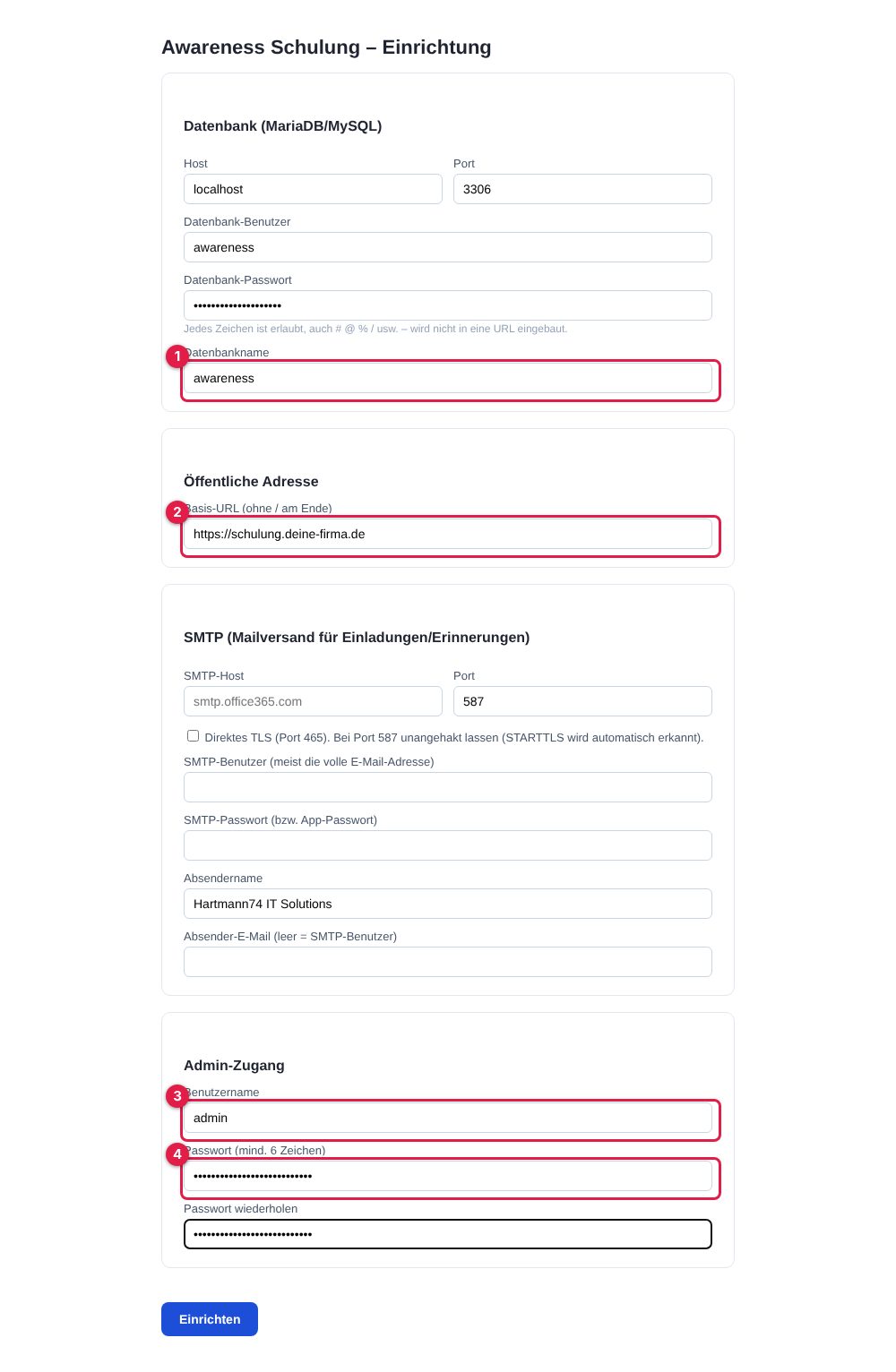
- Datenbank: Host (meist
localhost), Port, Benutzer, Passwort und Name aus Schritt 2.2. - Öffentliche Adresse:
https://schulung.deine-firma.de, ohne Schrägstrich am Ende. - Administrator: Benutzername.
- Passwort des Administrators (mindestens 6 Zeichen, verwende mindestens 12) und Wiederholung. Den E-Mail-Versand (SMTP) kannst du leer lassen und später im Admin einrichten (Abschnitt 4).
Klicke auf Einrichten. Datenbank und Konfiguration werden angelegt.
install.php: sudo rm /var/www/schulung/install.php. Sichere außerdem config.php. Sie enthält deine Zugangsdaten. Lege eine Kopie an einem sicheren Ort ab, nicht im Webverzeichnis.2.6 Anmelden und Lizenz eintragen
Öffne https://schulung.deine-firma.de/admin/ und melde dich an.
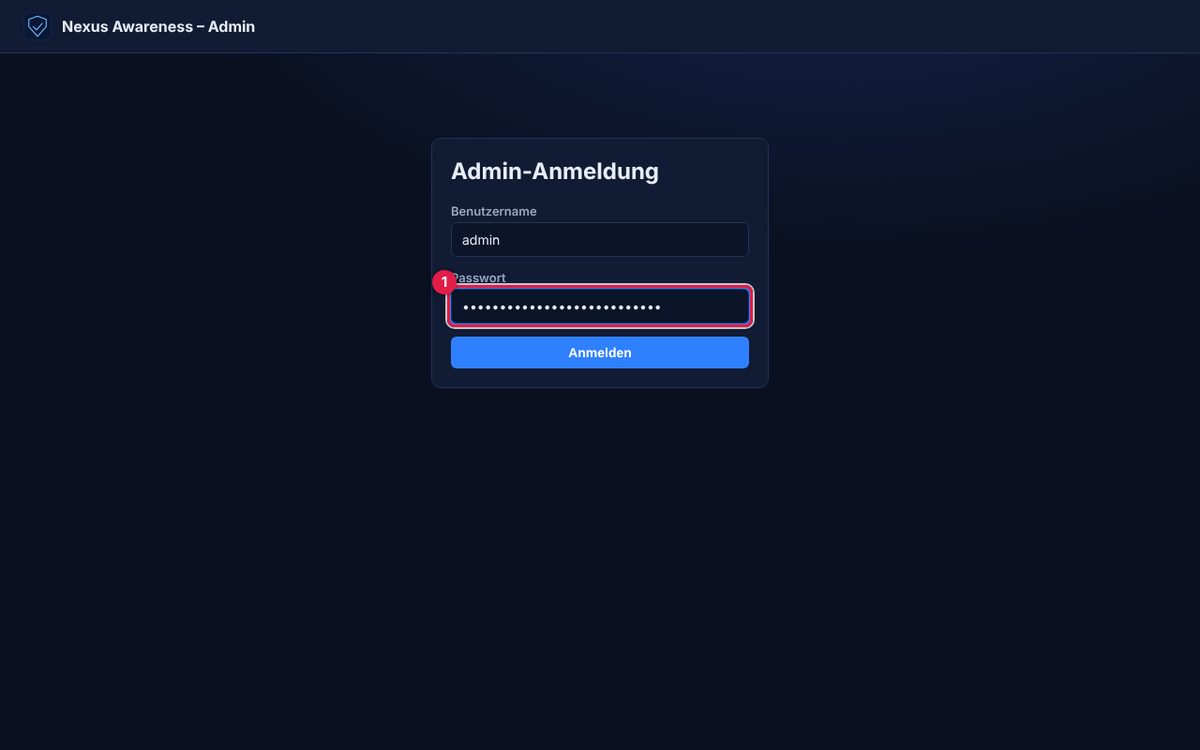
- Passwort eingeben, Benutzername steht darüber, dann Anmelden.
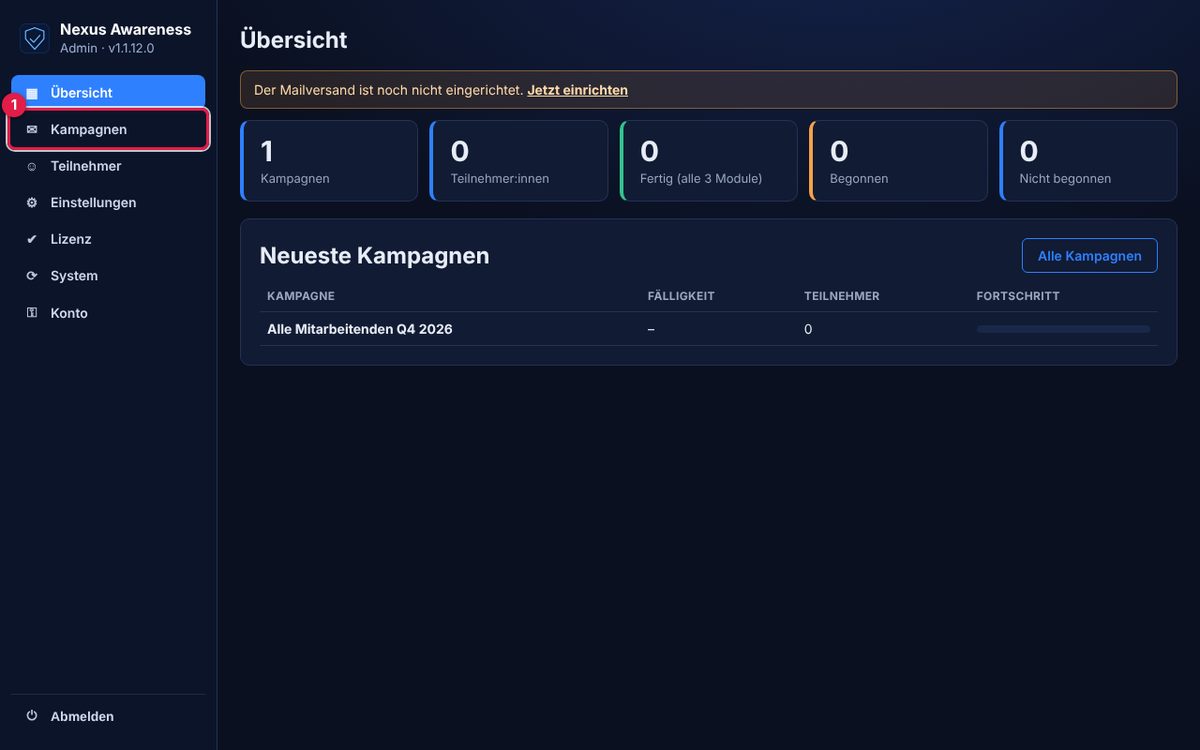
Der Hinweis oben („Der Mailversand ist noch nicht eingerichtet“) verschwindet, sobald du Abschnitt 4 erledigt hast. Öffne danach Lizenz im Menü:
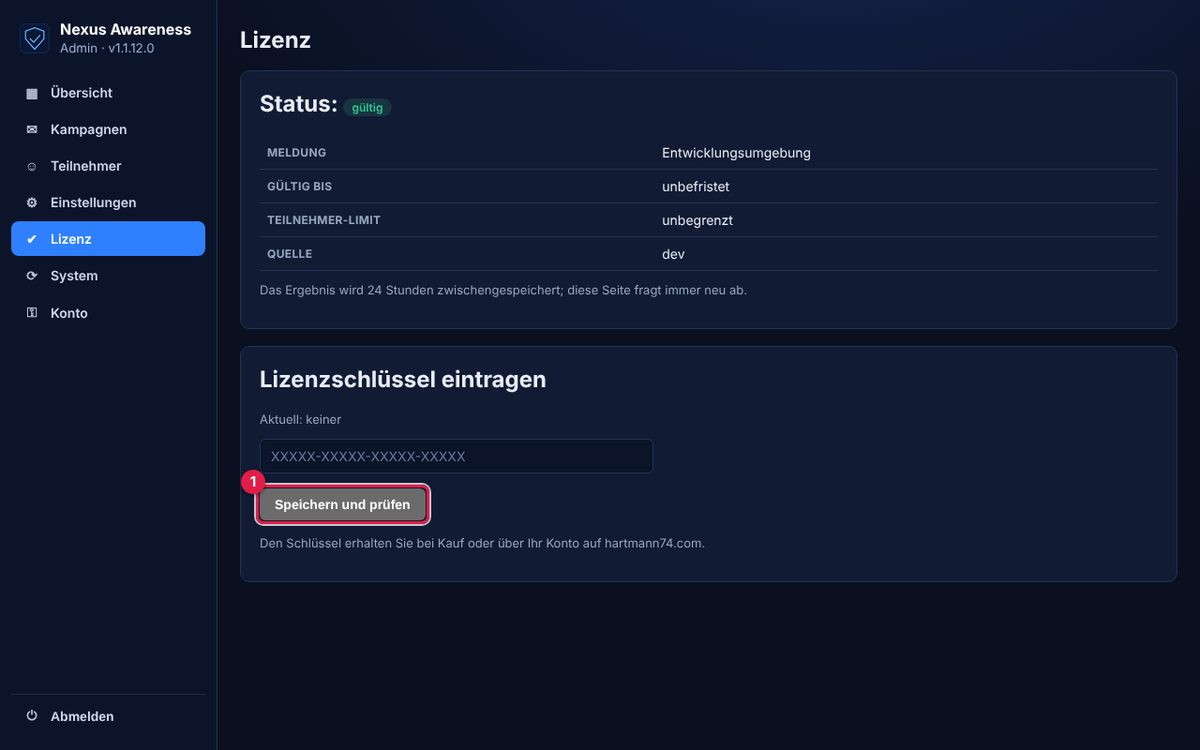
- Lizenzschlüssel eintragen und Speichern und prüfen klicken.
- Der Server prüft die Lizenz bei
hartmann74.com. Er braucht dafür ausgehend Zugriff aufhttps://hartmann74.com. - Die Lizenz wird beim ersten Aufruf an deine Domain gebunden. Das Ergebnis wird 24 Stunden gemerkt. Bei Verbindungsproblemen gilt eine Karenz von 7 Tagen.
- Ohne gültige Lizenz kannst du keine neuen Kampagnen und Teilnehmer anlegen und keine Erinnerungen versenden. Teilnehmende selbst werden nie ausgesperrt.
- Die Anzahl der Teilnehmenden richtet sich nach deiner Lizenz.
3 Erste Schulung starten
Eine Kampagne ist eine Gruppe eingeladener Teilnehmender, zum Beispiel „Testlauf“ oder „Alle Mitarbeitenden Q1 2027“. Jede Kampagne hat ihren eigenen Fortschritt.
3.1 Kampagne anlegen
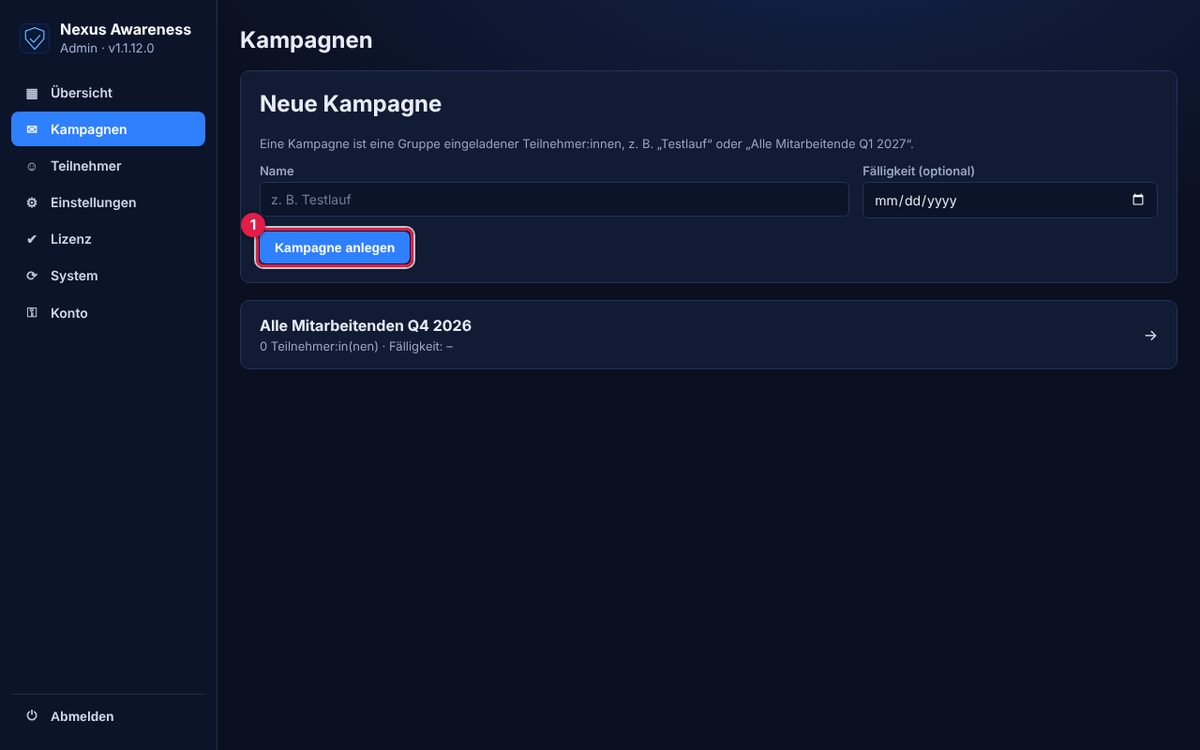
- Name (und optional Fälligkeit) eintragen, dann Kampagne anlegen.
3.2 Teilnehmende einladen
Klicke in der Kampagnenliste auf den Namen der Kampagne.
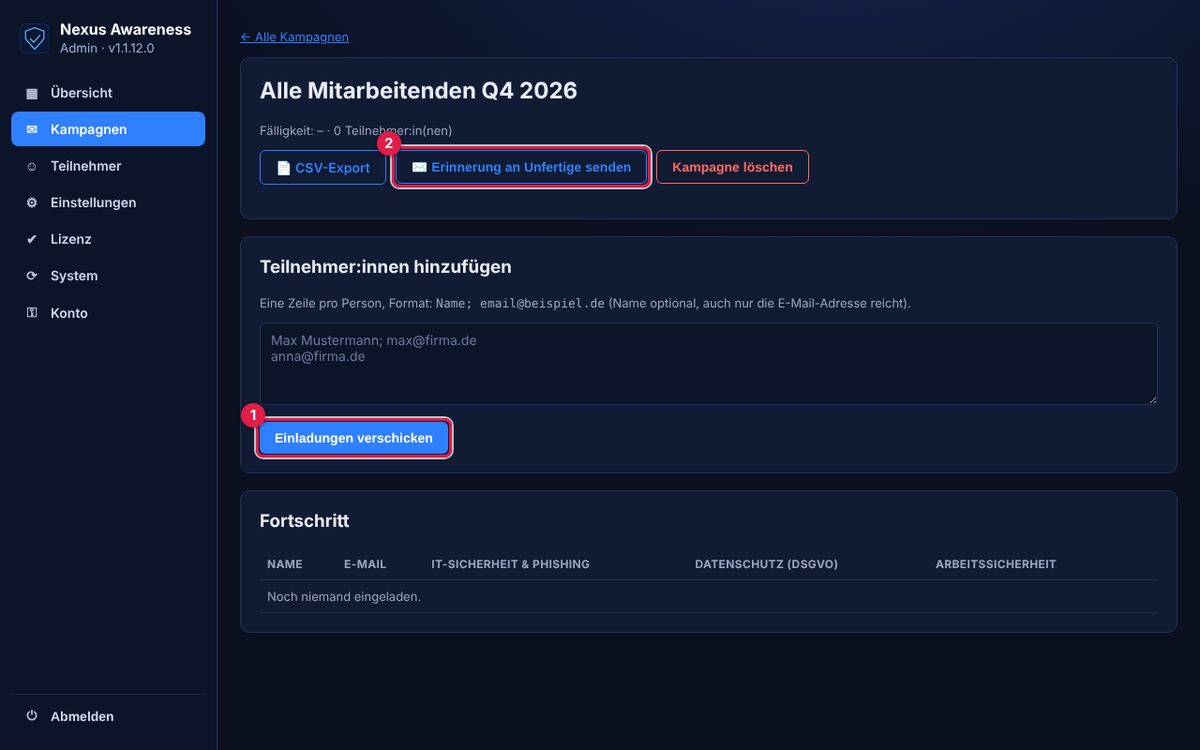
- Einladungen verschicken: Pro Person eine Zeile im Format
Name; email@beispiel.de(der Name ist optional, die E-Mail-Adresse genügt). Jede Person bekommt einen persönlichen Link per E-Mail. - Erinnerung an Unfertige senden: erinnert alle, die noch nicht fertig sind, mit einem Klick.
Die Schulung umfasst die Module IT-Sicherheit & Phishing, Datenschutz (DSGVO) und Arbeitssicherheit. Der Fortschritt je Person und Modul steht in der Tabelle. Mit CSV-Export lädst du die Ergebnisse herunter.
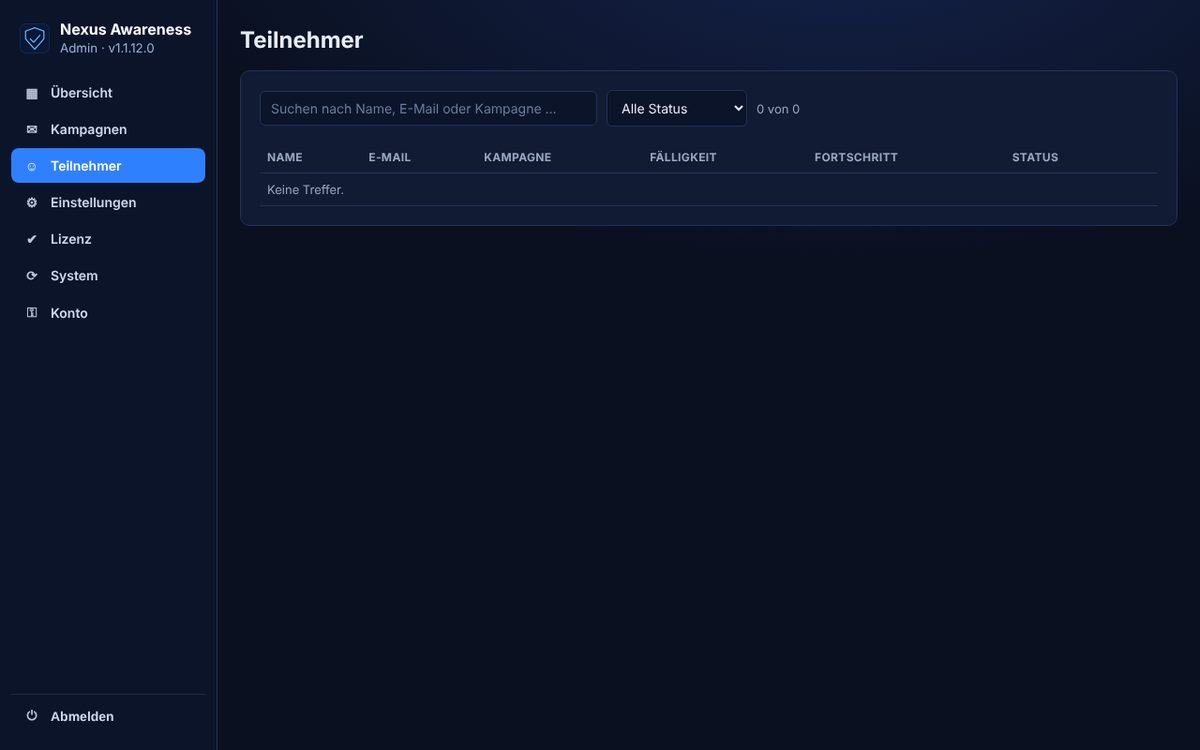
Unter Teilnehmer suchst du nach Name, E-Mail oder Kampagne und filterst nach Status. Du siehst Fälligkeit, Fortschritt und Status je Person.
4 E-Mail-Versand einrichten
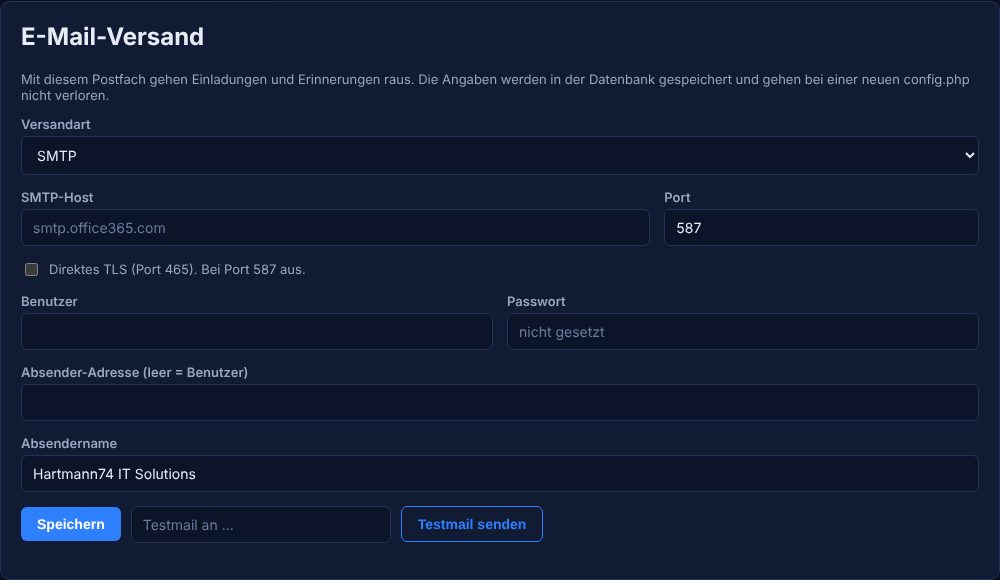
Ohne Mailversand kommen die Einladungen nicht an. Du richtest ihn unter Einstellungen ein.
Variante A: Microsoft 365 (empfohlen)
- Lege im Microsoft Entra Admin Center eine App an (App-Registrierungen → Neue Registrierung).
- Füge die Anwendungsberechtigung
Mail.Sendhinzu und erteile die Administratorzustimmung. - Notiere Tenant-ID, Client-ID und das Client-Secret (den Wert, nicht die ID).
- Wähle im Admin unter Einstellungen → E-Mail-Versand die Versandart „Microsoft 365 (Graph)“, trage die drei Werte und das Absender-Postfach ein und speichere.
- Prüfe mit Testmail senden.
Variante B: SMTP
Wähle die Versandart „SMTP“ und trage Host, Port, Benutzer und Passwort deines Mailservers ein sowie Absenderadresse und Absendername. Die Angaben werden in der Datenbank gespeichert und gehen bei einer neuen config.php nicht verloren. Prüfe mit Testmail senden.
5 Administration
5.1 Branding
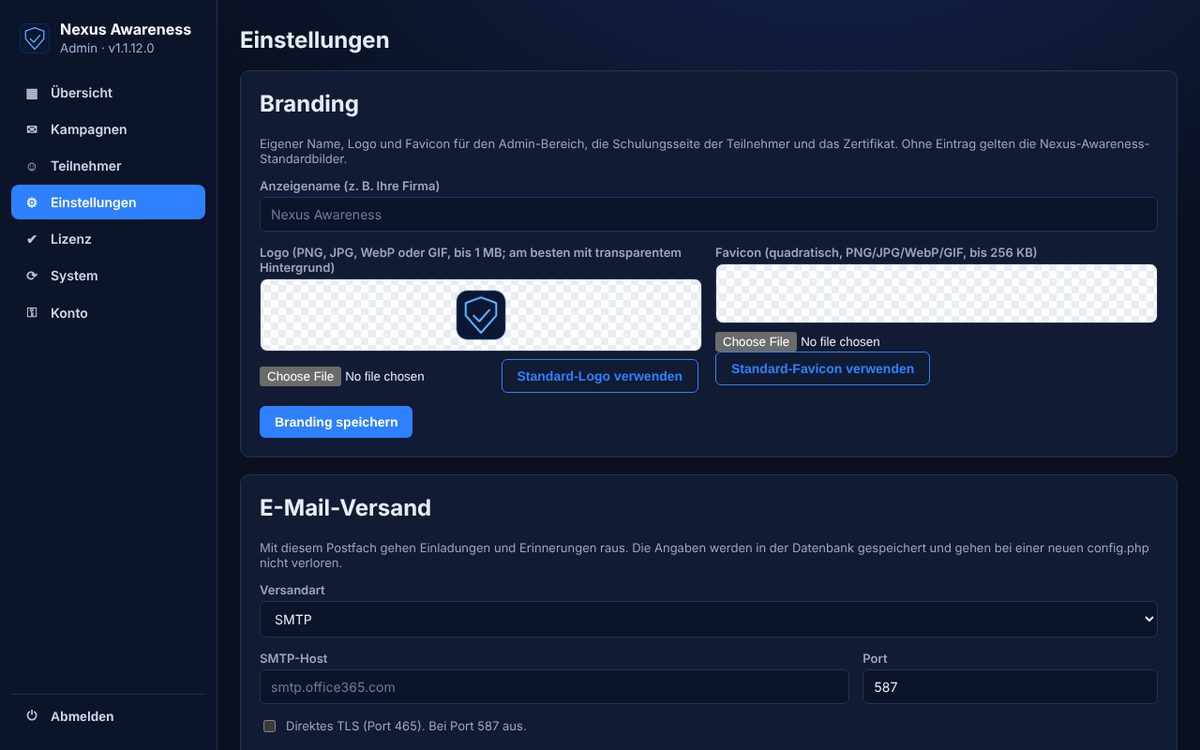
Unter Branding lädst du Anzeigename, Logo (PNG, JPG, WebP oder GIF, bis 1 MB, am besten transparent) und Favicon (bis 256 KB) hoch. Das Logo gilt im Admin-Bereich, auf der Schulungsseite und im Zertifikat. „Standard-Logo verwenden“ setzt es zurück. Die Bilder liegen in data/marke, der Ordner muss für den Webserver beschreibbar sein.
5.2 Passwort und Zwei-Faktor
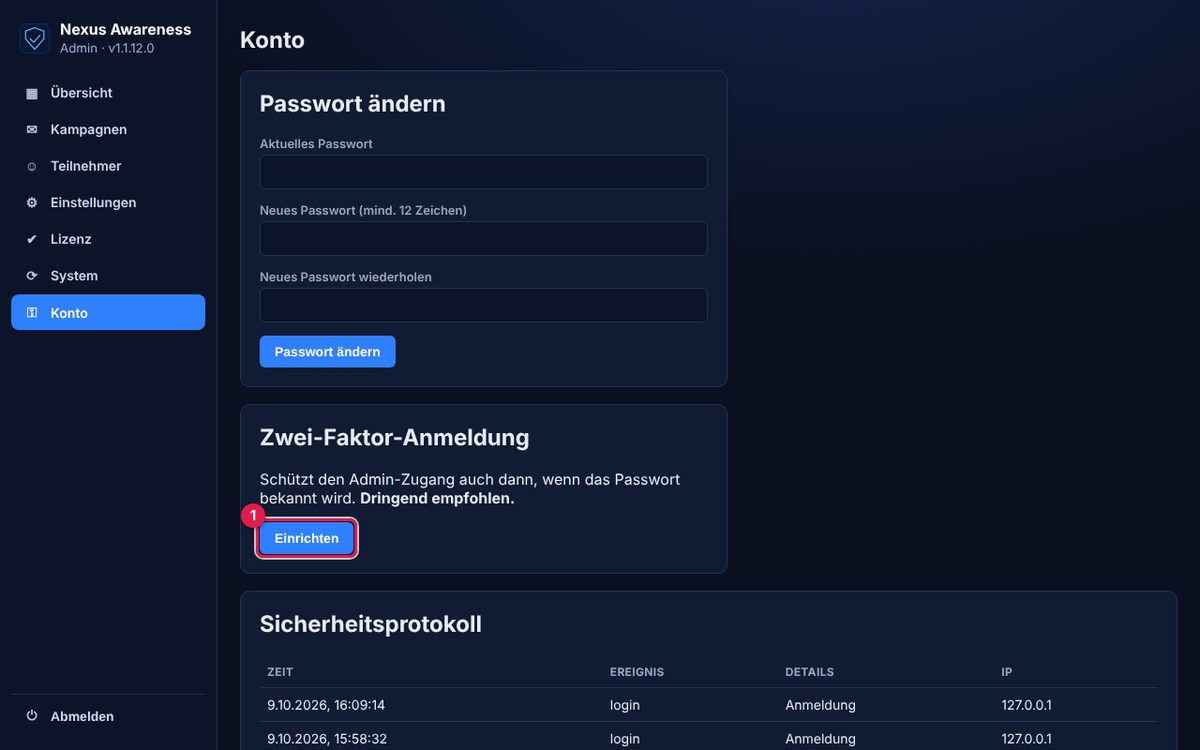
- Einrichten: Zwei-Faktor-Anmeldung mit einer Authenticator-App aktivieren. Das wird dringend empfohlen.
Unter Konto änderst du das Passwort (mindestens 12 Zeichen) und siehst das Sicherheitsprotokoll mit den letzten Anmeldungen.
6 Sicherung und Updates
6.1 Sichern
mysqldump -u awareness -p awareness > aw-backup.sqlSichere regelmäßig die Datenbank und die Datei config.php, und lege die Kopien außerhalb des Webverzeichnisses ab.
6.2 Update einspielen
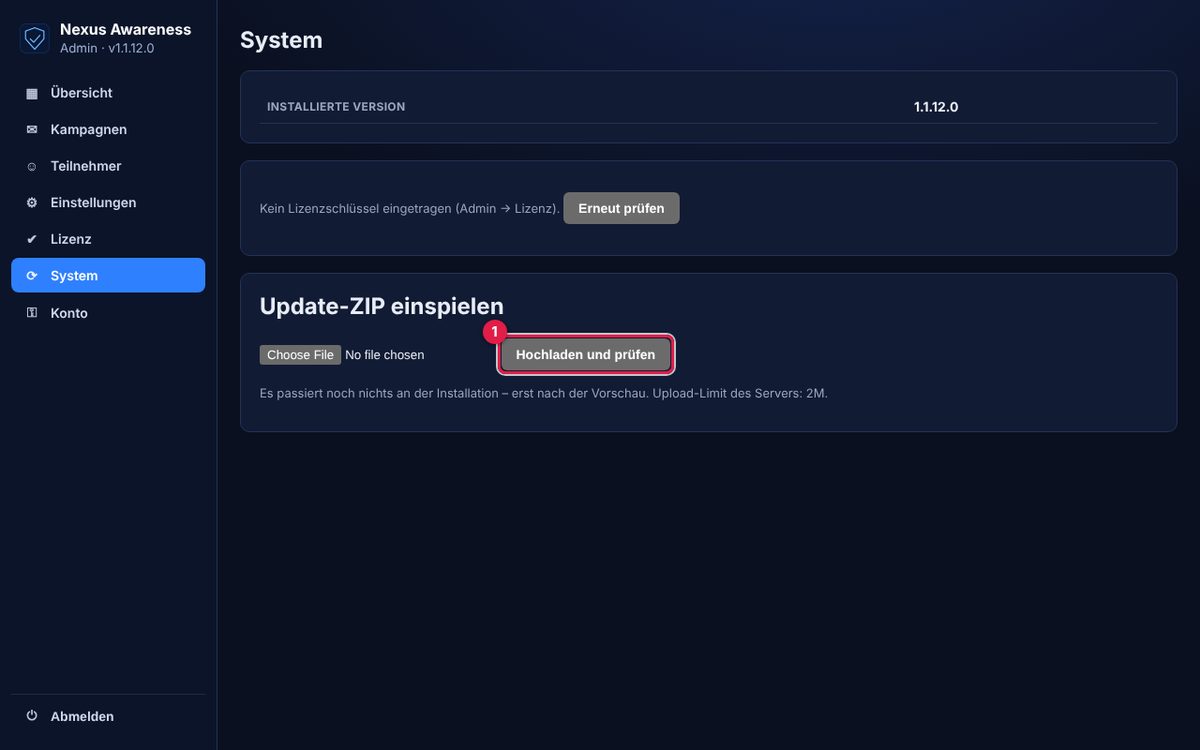
- Hochladen und prüfen: Update-ZIP hochladen. Es passiert noch nichts, bis du die Vorschau bestätigst.
- Lade die neue Version aus deinem Kundenkonto auf hartmann74.com herunter.
- Mache zuerst einen Datenbank-Dump (Abschnitt 6.1).
- Öffne Admin → System, wähle das ZIP und klicke Hochladen und prüfen. Prüfe die Vorschau und bestätige.
Vor dem Update werden die überschriebenen Dateien nach data/backups/ gesichert. config.php und .htaccess bleiben unverändert, Datenbank-Änderungen laufen automatisch. Der Ordner data/backups muss für den Webserver beschreibbar sein: sudo chown -R www-data:www-data /var/www/schulung/data.
upload_max_filesize und post_max_size in der PHP-Konfiguration.7 Fehlersuche
| Problem | Lösung |
|---|---|
| Seite zeigt 404 oder bleibt leer | mod_rewrite aktivieren (sudo a2enmod rewrite), im Virtual Host AllowOverride All setzen, Apache neu laden |
| Installer meldet „Schreibrechte fehlen“ | sudo chown -R www-data:www-data /var/www/schulung |
| Installer meldet „bereits eingerichtet“ | Es existiert schon eine config.php. Nur zum bewussten Neu-Einrichten löschen, vorher alles sichern |
| Videos laden nicht | Prüfe, ob der Ordner assets/videos vollständig hochgeladen wurde (zusammen rund 250 MB) |
| Einladungen kommen nicht an | Testmail im Admin senden (Abschnitt 4), Spam-Ordner prüfen, SPF und DKIM der Absender-Domain kontrollieren |
| Lizenz wird abgelehnt | Schlüssel komplett und ohne Leerzeichen einfügen. Der Server muss https://hartmann74.com erreichen können. Bei Problemen schreibe an den Support (Adresse in der Bestellbestätigung) |
8 Sicherheit
- Betreibe Awareness nur über HTTPS und lösche
install.phpnach der Einrichtung. - Verwende ein starkes Administrator-Passwort und aktiviere die Zwei-Faktor-Anmeldung.
- Halte Betriebssystem, PHP und MariaDB aktuell.
- Als Verantwortlicher informierst du deine Mitarbeitenden vor der Schulung über die Verarbeitung ihrer Daten (Name, E-Mail, Fortschritt).
Support: https://hartmann74.com