
Nexus Wiki – Installation und Administration
Version 1.0.0.10 · kostenlos · als PDF herunterladen
Nexus Wiki ist dein eigenes Wiki für Firmenwissen, Handbücher und Dokumentation: komfortabler Editor, Namensräume, Versionsverlauf, PDF und Buchexport sowie Benutzer und Rechte. Diese Anleitung führt dich von einem leeren Server zum laufenden Wiki und zeigt, wie du es administrierst.
1 Überblick und Voraussetzungen
Nexus Wiki läuft auf deinem eigenen Webserver. Es braucht keine eigene Programmierung: Die Seiten schreibst du in einem Editor, der wie ein Textprogramm funktioniert. Gespeichert wird in einer Datenbank.
Was du brauchst
- Einen Webserver mit Apache 2.4 und
mod_rewrite(die.htaccessliegt bei). Bei nginx siehe Abschnitt 8. - PHP 8.0 oder neuer mit den Erweiterungen pdo_mysql, mbstring und dom. Empfohlen: gd (Vorschaubilder), zip (Update und Sicherung) und curl (Lizenzprüfung).
- Eine leere MariaDB- oder MySQL-Datenbank
- Eine Domain oder Subdomain mit HTTPS, zum Beispiel
wiki.deine-firma.de, oder ein Unterordner wie/wiki - Deinen Lizenzschlüssel (aus deinem Kundenkonto auf hartmann74.com) und das Programmpaket (ZIP)
2 Installation
2.1 Pakete installieren (Ubuntu/Debian)
sudo apt update
sudo apt install apache2 mariadb-server php php-mysql php-mbstring php-xml \
     php-gd php-zip php-curl libapache2-mod-php unzip
sudo a2enmod rewrite headers
sudo systemctl restart apache22.2 Datenbank anlegen
sudo mysql
CREATE DATABASE nexuswiki CHARACTER SET utf8mb4 COLLATE utf8mb4_unicode_ci;
CREATE USER 'nexuswiki'@'localhost' IDENTIFIED BY 'EIN-STARKES-PASSWORT';
GRANT ALL PRIVILEGES ON nexuswiki.* TO 'nexuswiki'@'localhost';
FLUSH PRIVILEGES;
EXIT;
2.3 Dateien hochladen
Entpacke das ZIP und lade den Inhalt des Ordners nexus-wiki in das Webverzeichnis (oder in einen Unterordner wie /wiki). Die versteckte Datei .htaccess muss mit.
cd /tmp && unzip -q hartmann74-nexuswiki-*.zip
sudo mkdir -p /var/www/wiki
sudo cp -a nexus-wiki/. /var/www/wiki/
sudo chown -R www-data:www-data /var/www/wiki
2.4 Apache einrichten und HTTPS
Datei /etc/apache2/sites-available/wiki.conf:
<VirtualHost *:80>
    ServerName wiki.deine-firma.de
    DocumentRoot /var/www/wiki
    <Directory /var/www/wiki>
        AllowOverride All
        Require all granted
    </Directory>
</VirtualHost>
sudo a2ensite wiki
sudo systemctl reload apache2
sudo apt install certbot python3-certbot-apache
sudo certbot --apache -d wiki.deine-firma.deAllowOverride All ist Pflicht, sonst funktionieren die Seitenadressen nicht und die Programm-Ordner sind nicht geschützt.2.5 Web-Installer ausführen
Öffne https://wiki.deine-firma.de/install.php. Oben zeigt die Systemprüfung, ob dein Server alles mitbringt. Rot markierte Punkte musst du vorher beheben (zum Beispiel eine fehlende PHP-Erweiterung installieren oder Schreibrechte setzen).
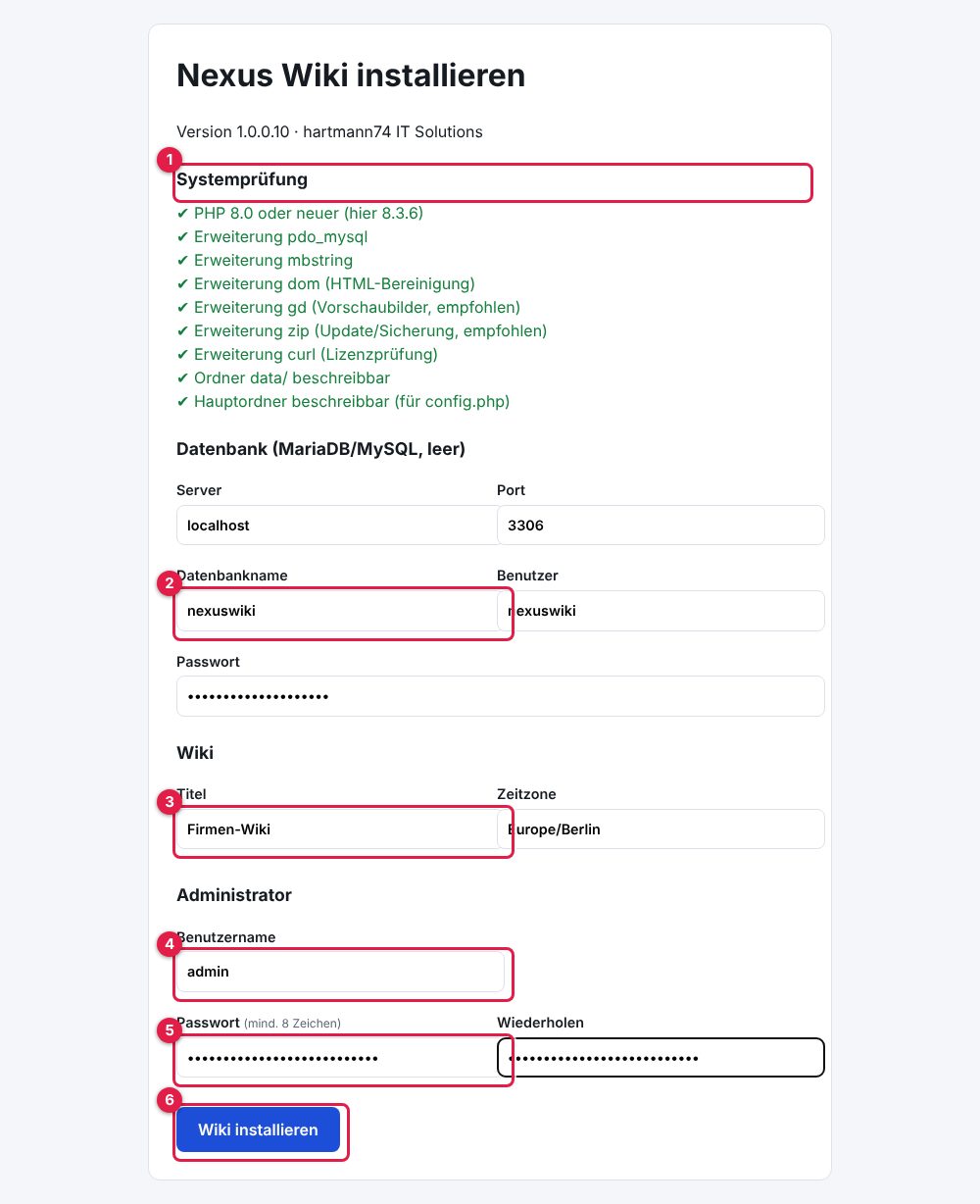
- Systemprüfung: Alle Punkte müssen grün sein.
- Datenbank: Server (meist
localhost), Port, Datenbankname, Benutzer und Passwort aus Schritt 2.2. - Titel des Wikis und Zeitzone.
- Benutzername des Administrators.
- Passwort des Administrators (mindestens 8 Zeichen, besser 12 und mehr) und Wiederholung.
- Wiki installieren klicken.
Nach der Installation wirst du zur Anmeldung weitergeleitet. Das Wiki legt eine Startseite „Willkommen“ an.
install.php: sudo rm /var/www/wiki/install.php. Das Wiki erinnert dich in der Verwaltung daran, solange sie noch existiert.2.6 Anmelden und Lizenz eintragen
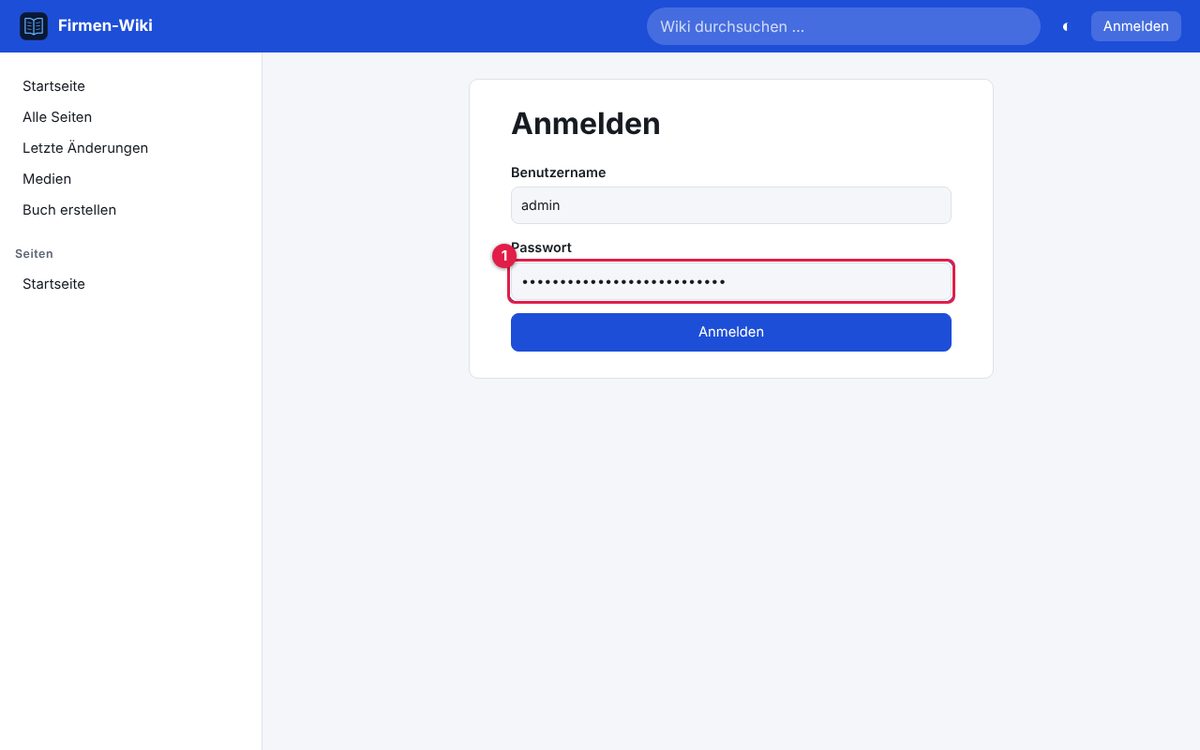
- Benutzername und Passwort des Administrators eingeben.
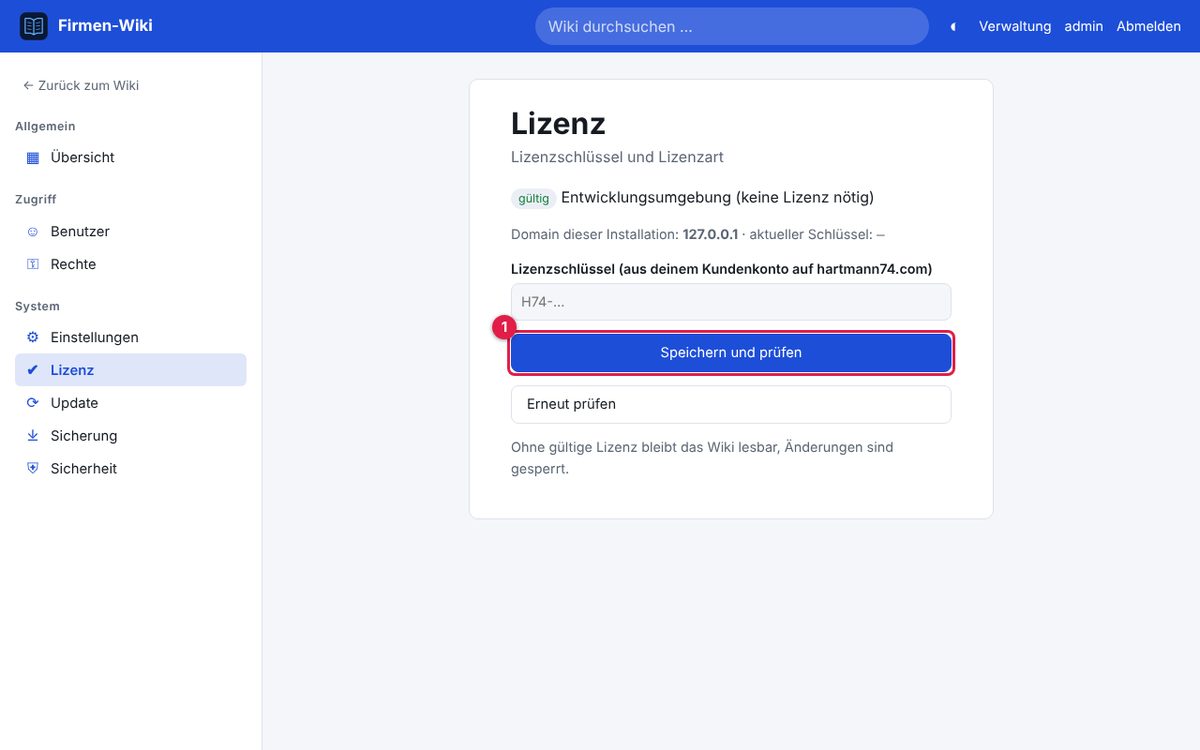
- Lizenzschlüssel aus deinem Kundenkonto einfügen und Speichern und prüfen klicken.
Die Lizenz gilt je Domain (weitere Domains erwirbst du im Shop unter Lizenzen). Ohne gültige Lizenz bleibt das Wiki lesbar, Änderungen sind gesperrt. Der Server braucht ausgehend HTTPS-Zugriff auf hartmann74.com (PHP curl).
3 Seiten schreiben
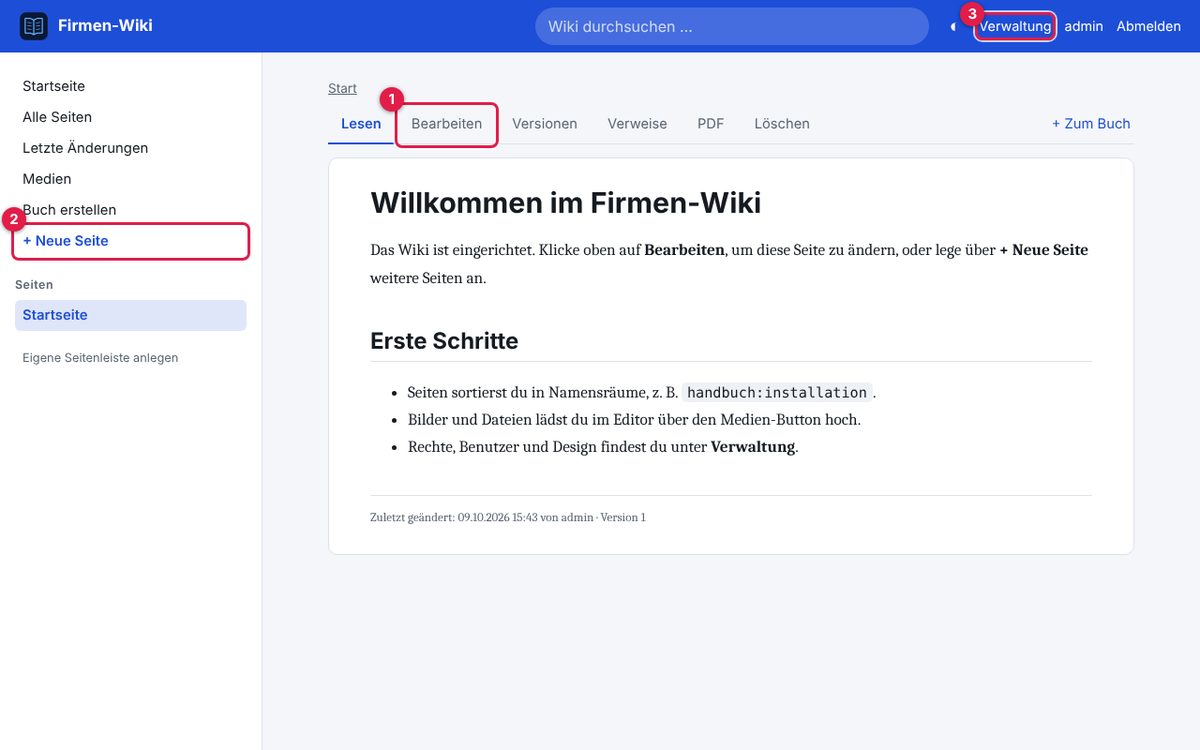
- Bearbeiten: Seite im Editor ändern.
- + Neue Seite: neue Seite anlegen. Der Seitenname bestimmt die Adresse.
- Verwaltung: Einstellungen, Benutzer und Rechte.
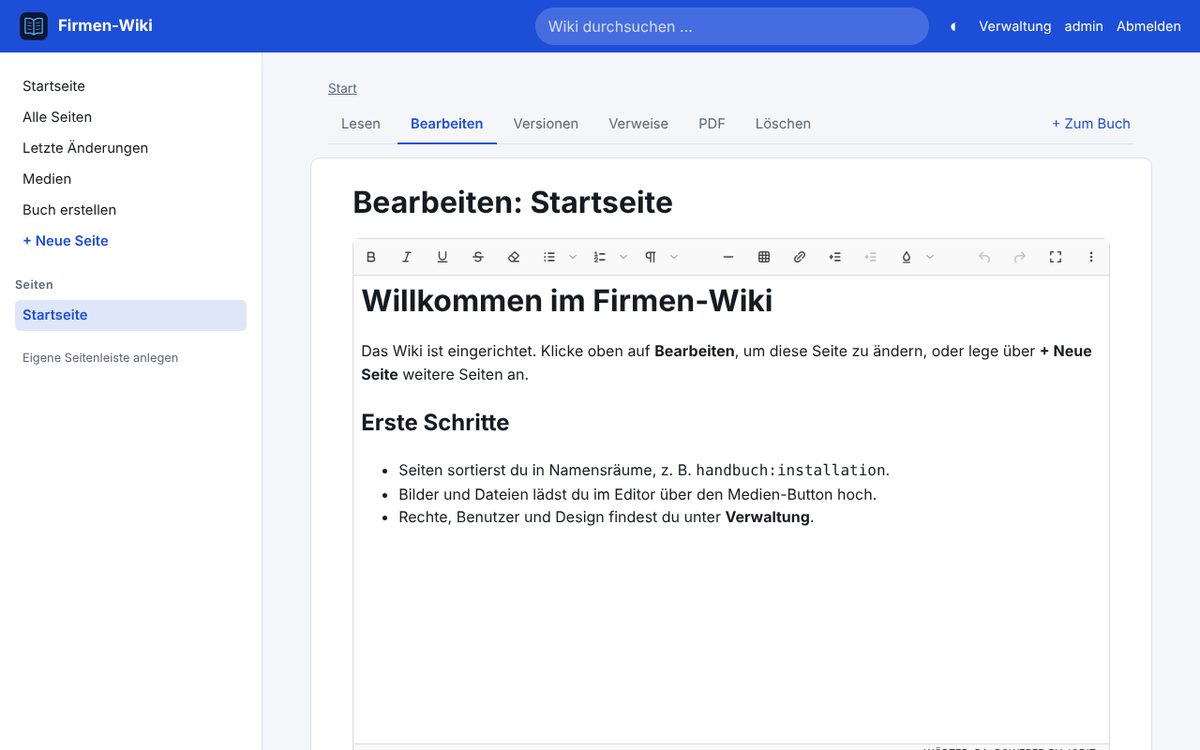
Der Editor funktioniert wie ein Textprogramm: Überschriften, Fett und Kursiv, Listen, Tabellen, Zitate, Code und Farben. Du speicherst mit Speichern am Ende der Seite und kannst eine kurze Änderungsnotiz mitgeben.
- Namensräume (wie Ordner) trennst du mit einem Doppelpunkt:
handbuch:installation. Die Seitebereich:startist die Startseite des Bereichs. - Links auf andere Wiki-Seiten: Editor-Schaltfläche „Link auf Wiki-Seite“ (Suche nach Titel). Nicht vorhandene Seiten erscheinen rot gestrichelt, ein Klick legt sie an.
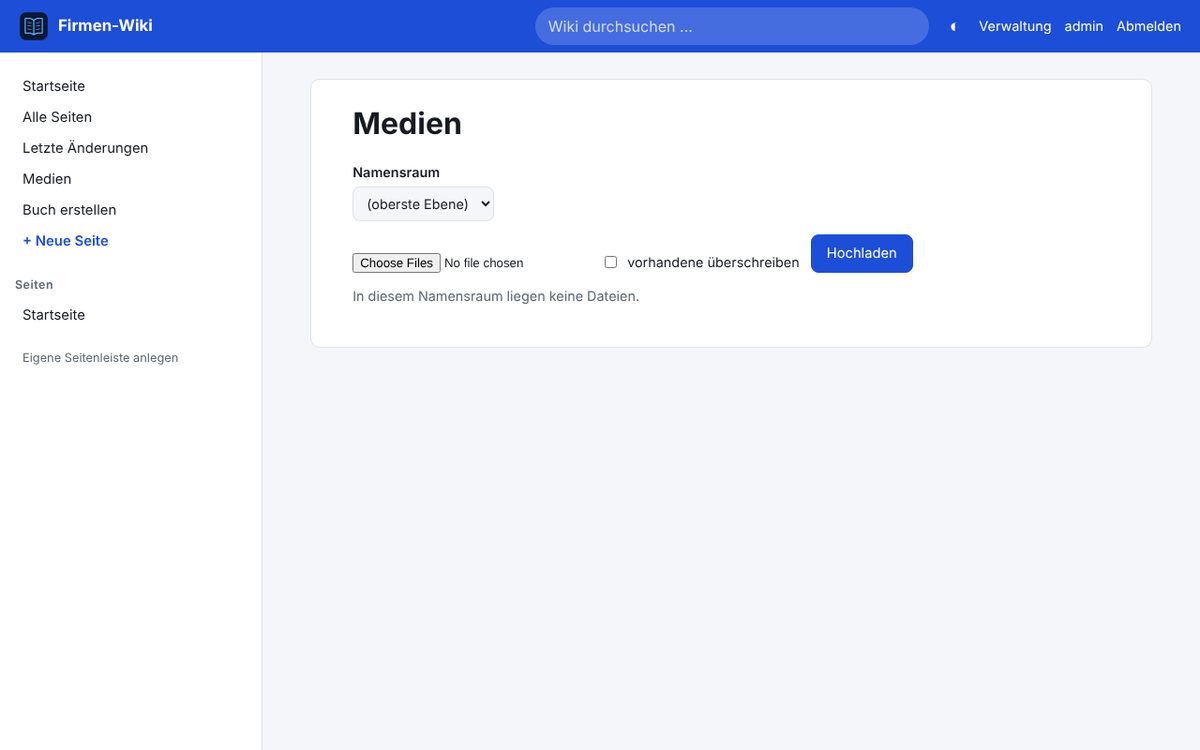
- Bilder und Dateien: Editor-Schaltfläche „Bild/Datei aus Medien“ oder Dateien ins Editorfeld ziehen. Alle Dateien findest du links unter Medien.
- Mehrere Personen: Wird eine Seite gerade bearbeitet, erscheint ein Hinweis. Speichern zwei Personen gleichzeitig, schützt das Wiki vor dem Überschreiben.
3.1 Versionen
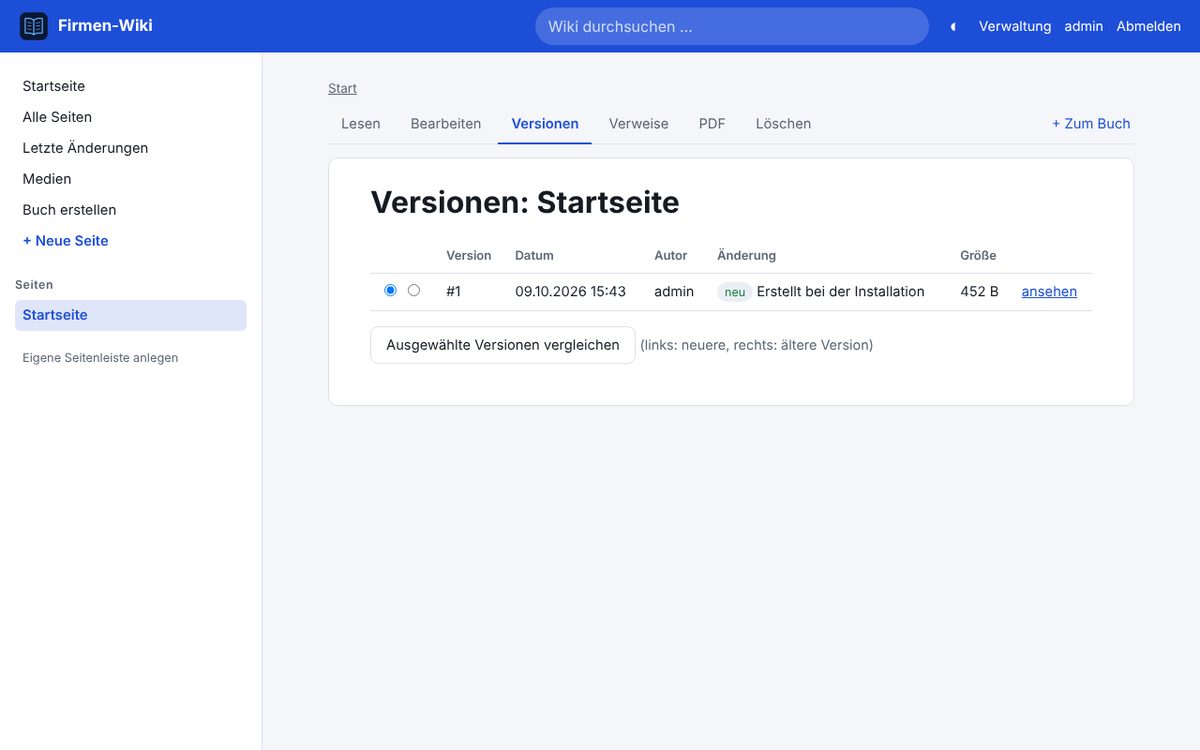
Im Reiter Versionen siehst du alle Stände einer Seite. Du kannst zwei Stände vergleichen (grün = neu, rot = entfernt), einen Stand ansehen und wiederherstellen. Auch gelöschte Seiten bleiben in den Versionen erhalten.
3.2 PDF und Buch
Der Reiter PDF erzeugt ein PDF der aktuellen Seite. Mit Buch erstellen (links) sammelst du mehrere Seiten oder einen ganzen Namensraum:
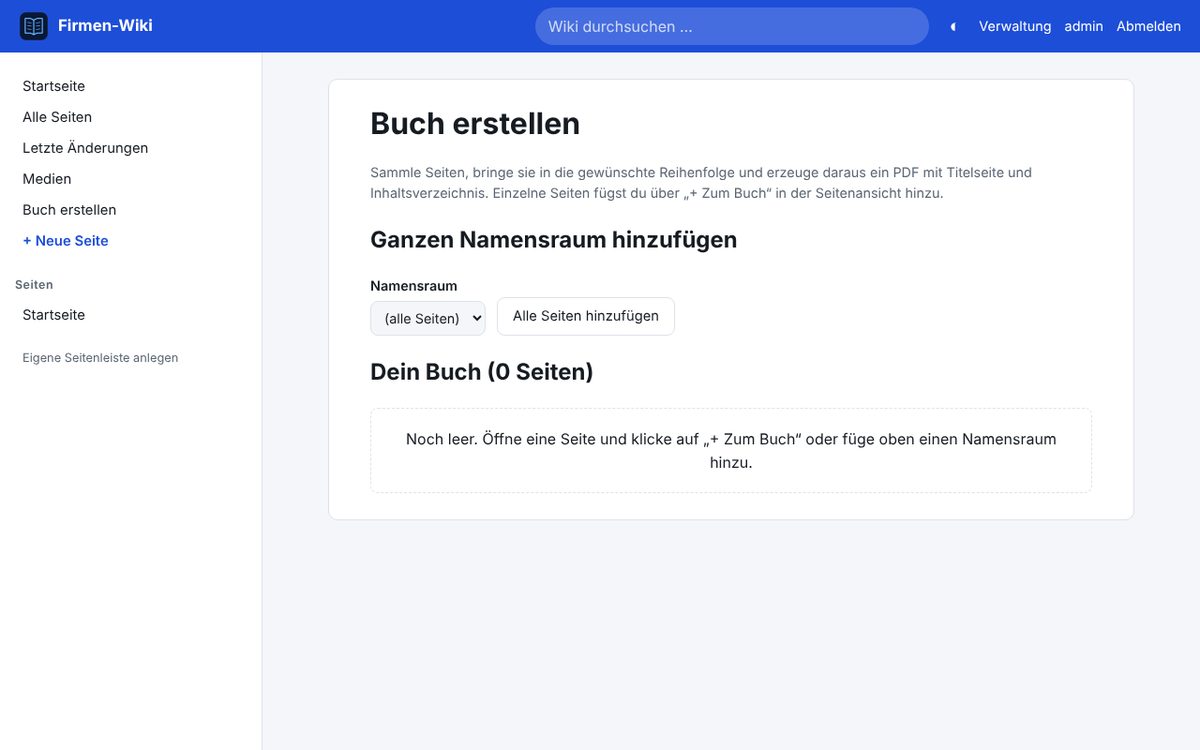
- Seiten mit + Zum Buch sammeln oder einen Namensraum hinzufügen.
- Mit den Pfeilen die Reihenfolge festlegen.
- Titel und Untertitel eintragen.
- PDF erzeugen, optional mit Titelseite und Inhaltsverzeichnis.
Es werden nur Seiten aufgenommen, die der angemeldete Benutzer lesen darf.
3.3 Eigene Seitenleiste
Lege eine Seite sidebar an: Sie gilt für alles darunter. Pro Namensraum kann es eine eigene Seitenleiste bereich:sidebar geben.
4 Administration
Die Verwaltung erreichst du oben rechts über Verwaltung.
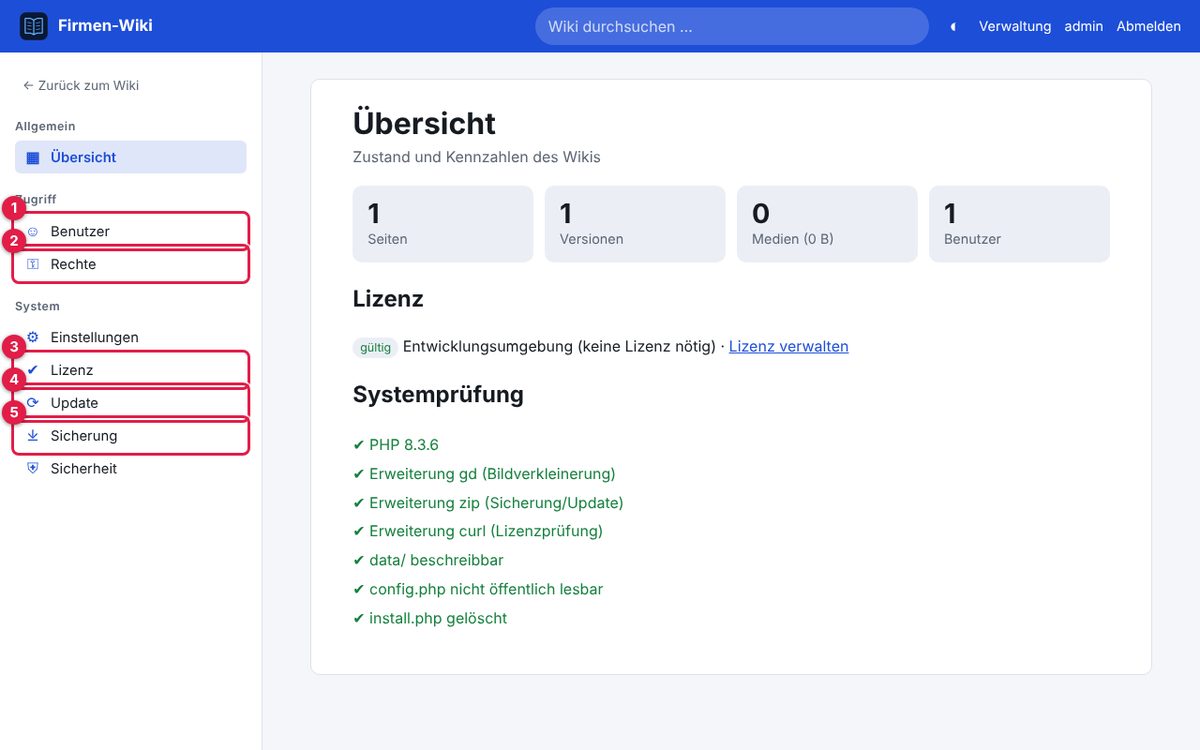
- Benutzer: Konten anlegen und Gruppen vergeben.
- Rechte: wer was lesen und bearbeiten darf.
- Lizenz: Lizenzschlüssel und Status.
- Update: neue Programmversion einspielen.
- Sicherung: Daten sichern.
4.1 Benutzer
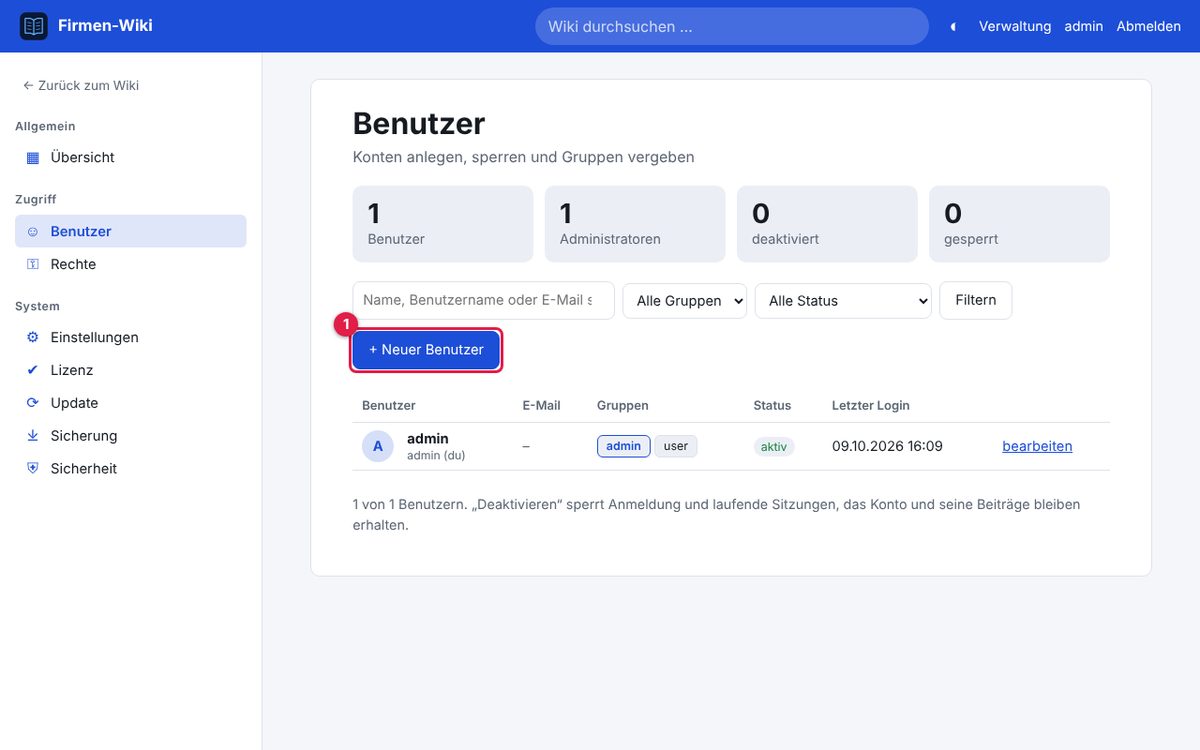
- + Neuer Benutzer: Konto mit Passwort anlegen und Gruppen vergeben (durch Komma getrennt).
Die Gruppe admin darf alles. Normale Benutzer gehören zur Gruppe user. Mit Deaktivieren sperrst du Anmeldung und laufende Sitzungen, das Konto und seine Beiträge bleiben erhalten. Nach 5 falschen Anmeldungen wird das Konto 10 Minuten gesperrt.
4.2 Rechte
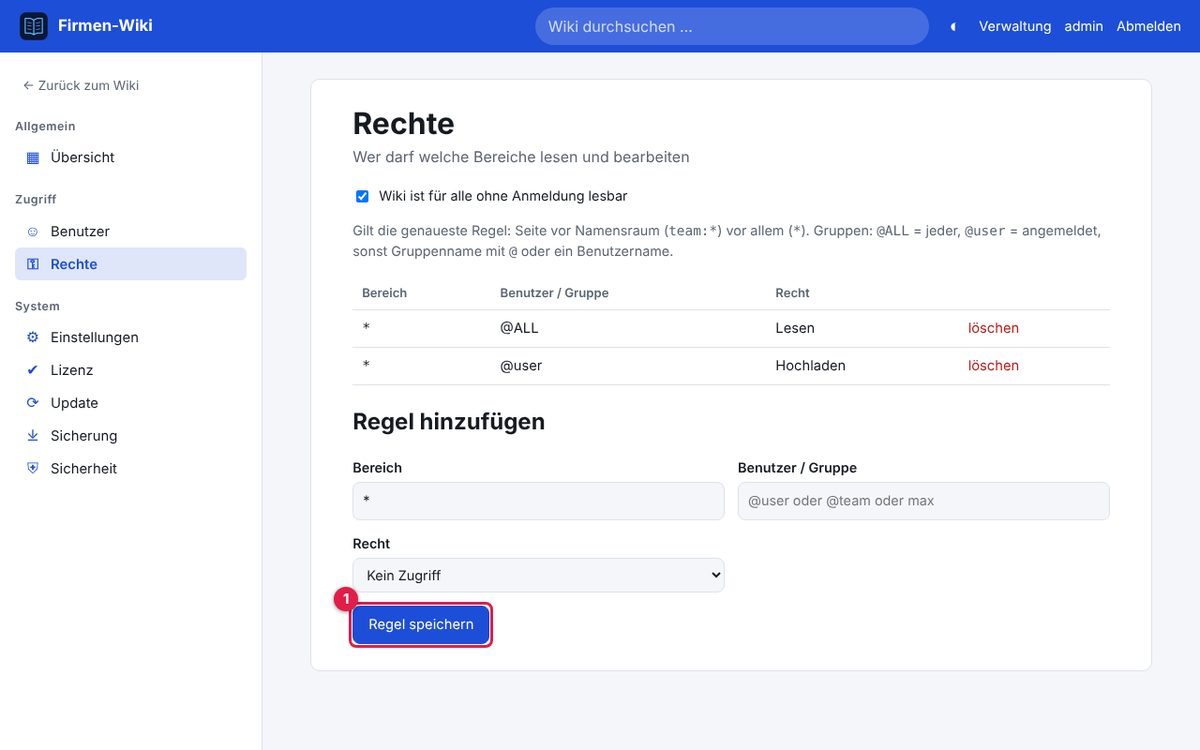
- Regel speichern: Bereich, Benutzer/Gruppe und Stufe wählen, dann speichern.
Rechte gelten pro Bereich: * steht für alles, team:* für einen Namensraum, team:start für eine einzelne Seite. Sie gelten für @ALL (jeder), @user (angemeldet), eine Gruppe (@gruppe) oder einen Benutzernamen. Die Stufen bauen aufeinander auf: Kein Zugriff < Lesen < Bearbeiten < Anlegen < Hochladen < Löschen. Die genaueste Regel gewinnt.
Beispiel privater Bereich: Regel intern:* für @ALL auf Kein Zugriff und Regel intern:* für @mitarbeiter auf Bearbeiten. Mit dem Schalter „Wiki ist für alle ohne Anmeldung lesbar“ machst du das ganze Wiki öffentlich oder privat.
4.3 Einstellungen
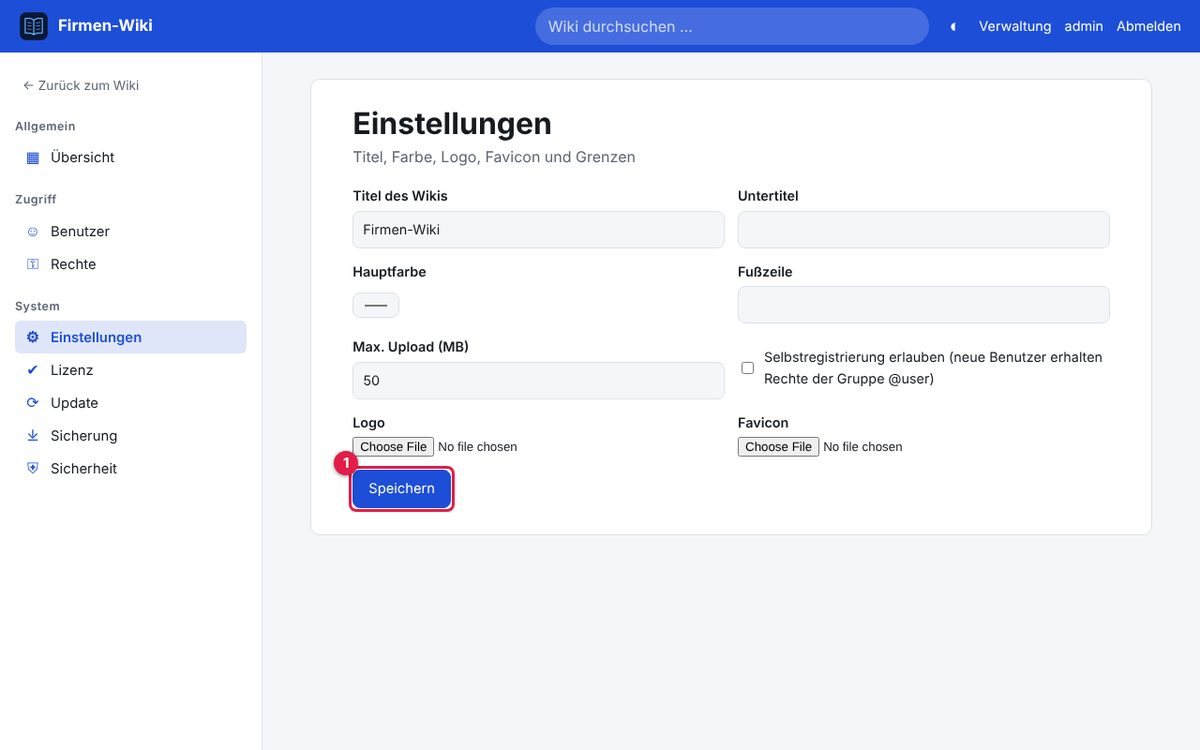
- Nach dem Ändern Speichern klicken.
Hier stellst du Titel, Untertitel, Hauptfarbe, Logo, Favicon, Fußzeile, das Upload-Limit und die Selbstregistrierung ein. Erlaubst du Selbstregistrierung, erhalten neue Benutzer die Rechte der Gruppe @user.
4.4 Sicherheit
Unter Sicherheit siehst du die letzten 100 Ereignisse (Administrator-Anmeldungen, Fehlversuche, Zwei-Faktor). Administratoren ohne Zwei-Faktor-Anmeldung werden dort aufgelistet. Richte sie unter Mein Profil ein (Authenticator-App).
5 Sicherung
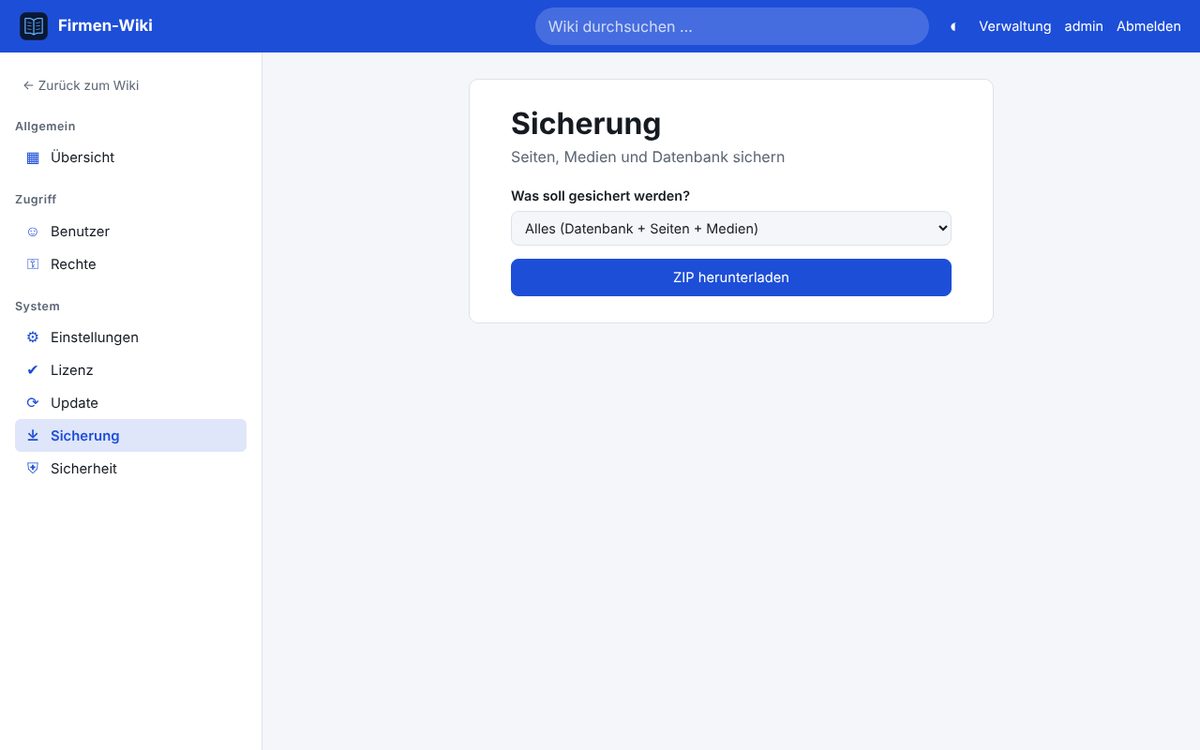
Wähle, was gesichert werden soll: alles (Datenbank, Seiten und Medien), nur die Datenbank (SQL), nur die Seiten als HTML-Dateien oder nur die Medien. ZIP herunterladen lädt die Sicherung auf deinen Rechner. Führe sie regelmäßig durch und lege sie außerhalb des Servers ab. Zusätzlich kannst du die Datenbank direkt sichern:
mysqldump -u nexuswiki -p nexuswiki > wiki-backup.sql6 Updates
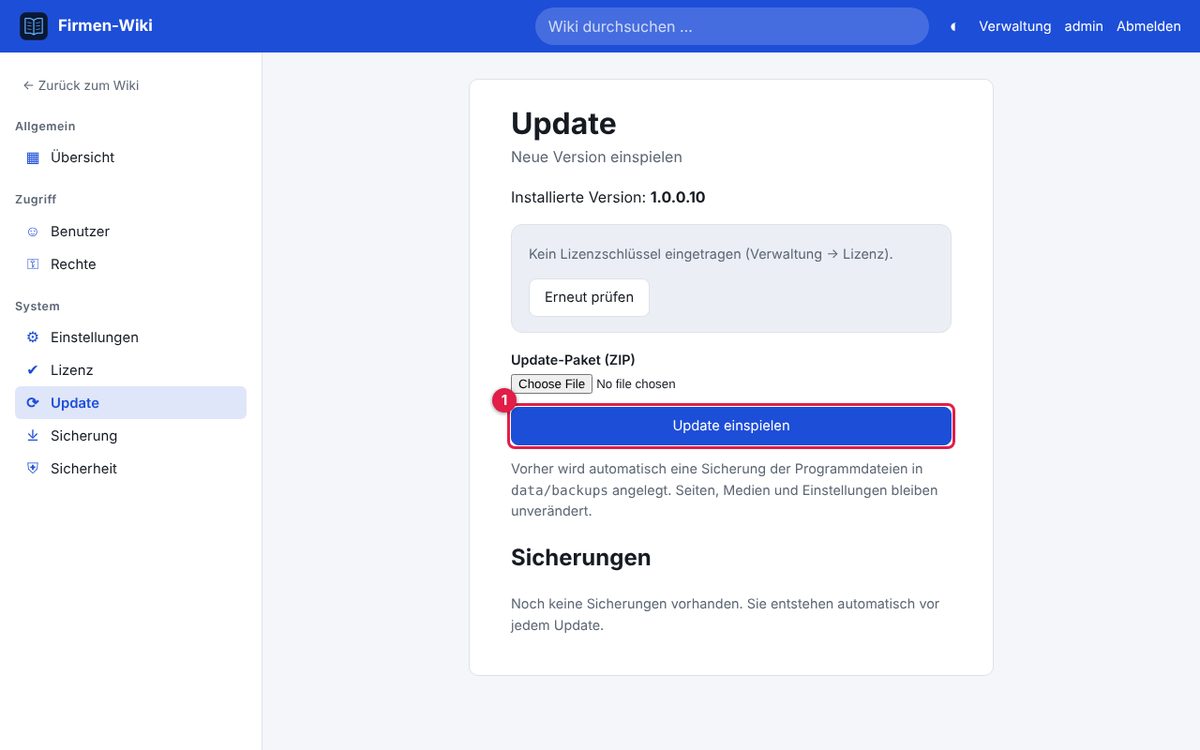
- Update einspielen: ZIP der neuen Version hochladen.
- Lade die neue Version aus deinem Kundenkonto herunter.
- Erstelle unter Sicherung eine vollständige Sicherung.
- Öffne Verwaltung → Update, wähle das ZIP und klicke Update einspielen.
Vorher werden die Programmdateien automatisch in data/backups gesichert. Seiten, Medien und Einstellungen bleiben unverändert.
7 Fehlersuche
| Problem | Lösung |
|---|---|
| 404 oder leere Seite | sudo a2enmod rewrite, im Virtual Host AllowOverride All setzen, Apache neu laden |
| Installer meldet fehlende Erweiterung | Das PHP-Paket nachinstallieren (zum Beispiel sudo apt install php-dom php-mbstring) und Apache neu laden |
| Installer: Ordner nicht beschreibbar | sudo chown -R www-data:www-data /var/www/wiki |
| Lizenz wird abgelehnt | Schlüssel komplett und ohne Leerzeichen einfügen. Prüfe, ob der Server hartmann74.com per HTTPS erreicht (PHP curl) |
| Große Uploads schlagen fehl | upload_max_filesize und post_max_size in der PHP-Konfiguration erhöhen und das Limit unter Einstellungen anpassen |
| PDF wird nicht erzeugt | PHP-Erweiterungen mbstring und dom prüfen. Das PDF erzeugt die mitgelieferte Bibliothek dompdf |
8 Hinweise für nginx
Leite alle Anfragen, die keine echte Datei sind, auf index.php um und sperre die Ordner includes, templates, migrations, data, lib sowie config.php:
location / {
    try_files $uri $uri/ /index.php?$query_string;
}
location ~ ^/(includes|templates|migrations|data|lib)/ { deny all; }
location = /config.php { deny all; }try_files $uri $uri/ /wiki/index.php?$query_string;.9 Sicherheit
- Betreibe das Wiki nur über HTTPS und lösche
install.php. - Aktiviere die Zwei-Faktor-Anmeldung für Administratoren.
- Setze Rechte nach dem Prinzip „so wenig wie nötig“. Mache nur Bereiche öffentlich, die wirklich öffentlich sein sollen.
- Sichere regelmäßig Datenbank, Seiten und Medien.
Das Wiki nutzt die Bibliothek dompdf (LGPL) für PDF und den Editor Jodit (MIT). Support: https://hartmann74.com